【印刷可能】 line バイブレーション iphone 消す 307237-Line バイブレーション iphone 消す
2
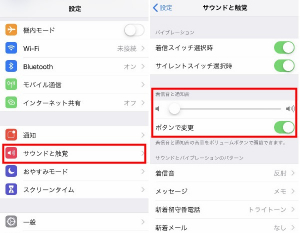
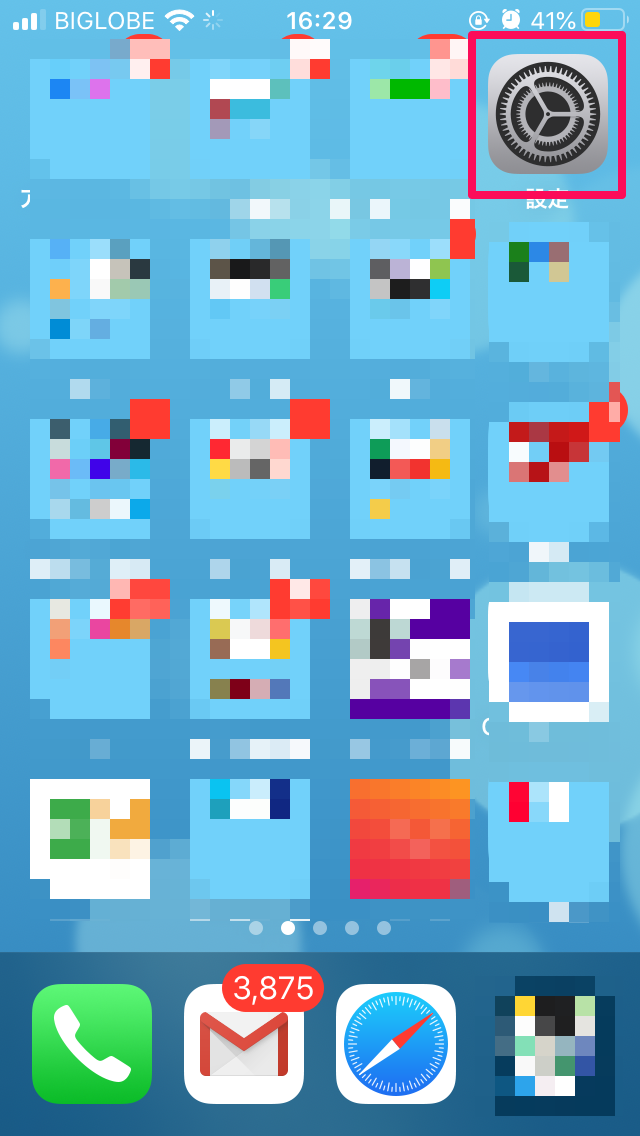
手順は iOS 13(iPhone 11 Pro)を例としております。 ホーム画面から「設定」をタップ 「サウンドと触覚」をタップ 「サウンドとバイブレーションのパターン」から以下の該当の項目をタップ 着信音 メッセージ 新着留守番電話 新着メール メール送信 lineを使用していると誰もが一度は経験があるといえるのが、lineの通知line電話の着信に気づかなかったという事でしょう。スポンサーリンク 目次1 通常lineの着信があった場合2 lineでの着信を音だけではなく着信バイブレーションで分かるように設定できます。
Line バイブレーション iphone 消す
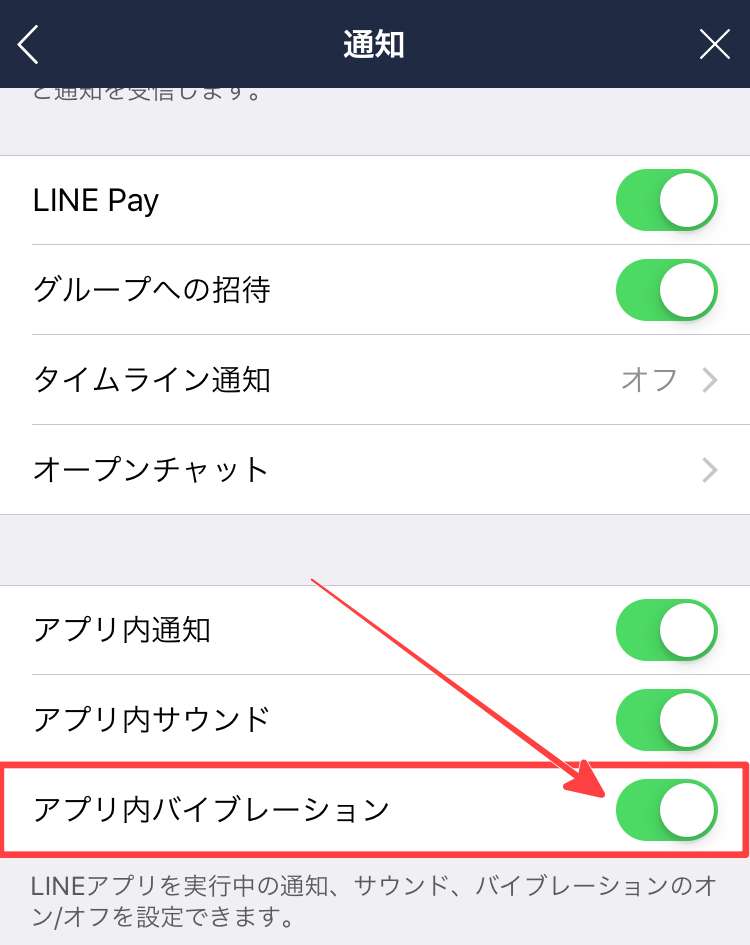
Line バイブレーション iphone 消す-LINEの場合は、LINEアプリ内の設定にある通知よりアプリ内バイブレーションの設定ができます(動作確認:LINEアプリバージョン7181)。 すべてのバイブレーションをオン・オフ切り替える 設定⇒一般⇒アクセシビリティ⇒バイブレーション⇒スイッチをオンオフします。 ここでの設定は、iPhoneの全てのバイブレーションの設定に反映します。 そのため、3D Touchした時 iPhoneのバイブレーション(振動)をオフ・無効にする方法は2通りあります。 その1:振動のオンオフを切り替えて使う 1つ目の方法はマナーモードがオンの状態とオフの状態でiPhoneが振動するかどうか設定する方法です。 例えば マナモードオフ 振動する マナーモードオン 振動しない などを設定できます。 もちろん両方振動しないようにすることも可能です。 スポン

Lineの着信音 通知音を 消す 方法まとめ Iphone Android Pc アプリオ
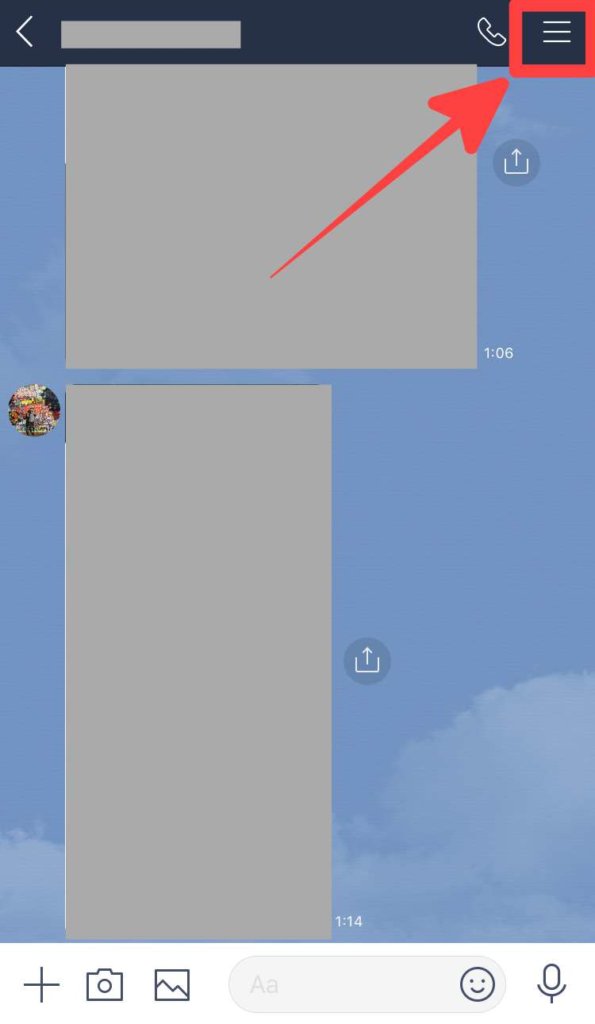
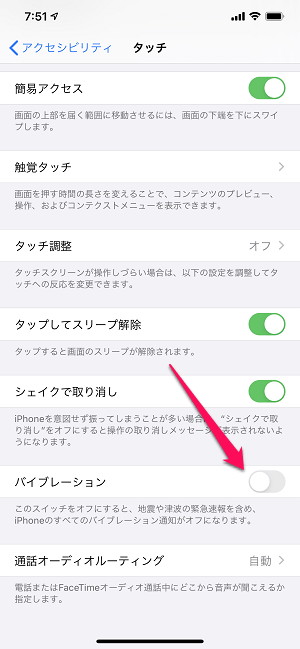
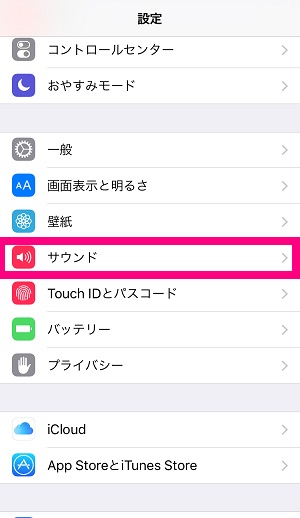
PC/iPhone便利技 iPhone充電時のバイブレーションと効果音をオフにする方法について iPhoneに充電ケーブルを差し込むと「ファン」という効果音または「ブーブー」とバイブレーションが鳴りますね。 夜中に充電するときはこういった音やバイブレーションって結構響きま 方法1:lineアプリを使って通知方法を変更する メッセージが届いた際の通知を完全に削除するには、lineアプリを開き、右上のボタンから『 通知off 』を選択します。 これで音もバイブも表示もなくなります。 iPhoneのバイブレーション機能をすべて消す には、iPhoneのホーム画面から 「設定」をタップ します。 少し下へスクロールしたところにある 「アクセシビリティ」をタップ します。 身体機能および操作から 「タッチ」をタップ して移動します。 下へスクロールしたところにある 「バイブレーション」をオフ にします。 これでiPhoneの全てのバイブレーションをオフにすることが
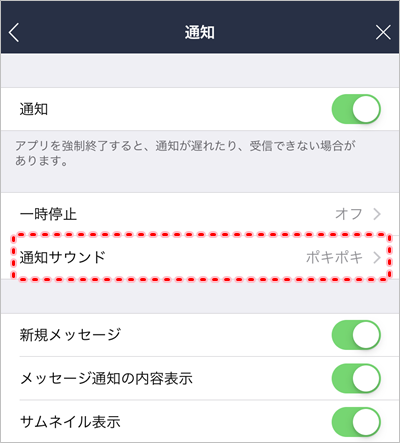
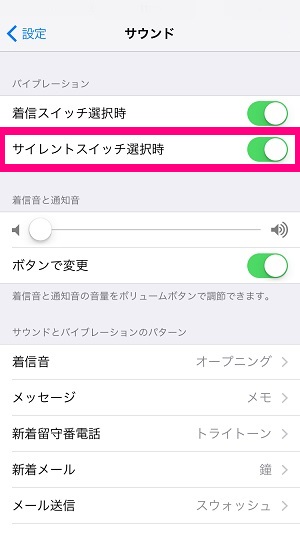
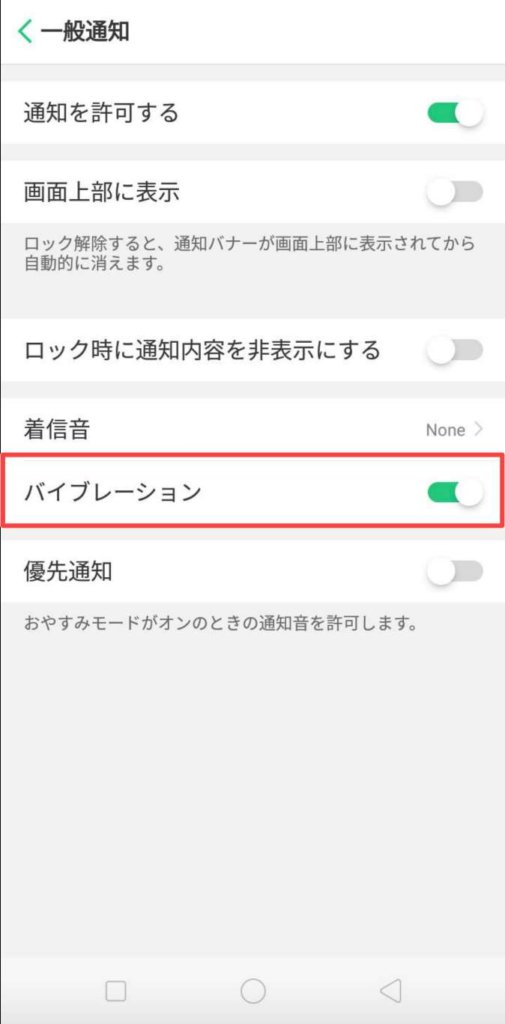
ここでは 『iPhone版LINE、バイブレーションが鳴らないときの対処法』 について紹介していきます。 LINEアプリ内の通知設定 まずLINEアプリ内で通知設定をオンにしておきましょう。 『LINEアプリ』を起動する ↓ 右下の『・・・』をタップする ↓ 右上の『設定(歯車)』をタップする ↓ 『通知』をタップする ↓ 『通知』を オン にする ↓ 『新規メッセージ』を オン にする ※LINEアプリ操作中も 着信音を無音にする 最終更新日 1059 iPhoneを使っている時に、 特定の相手からの電話の着信音を無音(サイレント)にしたい ときがあると思います。 今回はその方法を紹介します。 ただし、パソコンが有れば簡単に出来ますが、なくても無音の着信音を購入(250円ぐらい)したり、iPhone iPhoneのバイブレーション機能も消音にするには、iPhoneのホーム画面から 「設定」をタップ。 「サウンドと触覚」をタップ します。 「バイブレーション」の項目にある「サイレントスイッチ選択時」のスイッチをオフ にします。 これでiPhoneのバイブレーション機能もオフにすることができました。 充電音だけでなくバイブレーション機能も消す手順まとめ 「設定」をタップ 「サ
Line バイブレーション iphone 消すのギャラリー
各画像をクリックすると、ダウンロードまたは拡大表示できます
 2 | 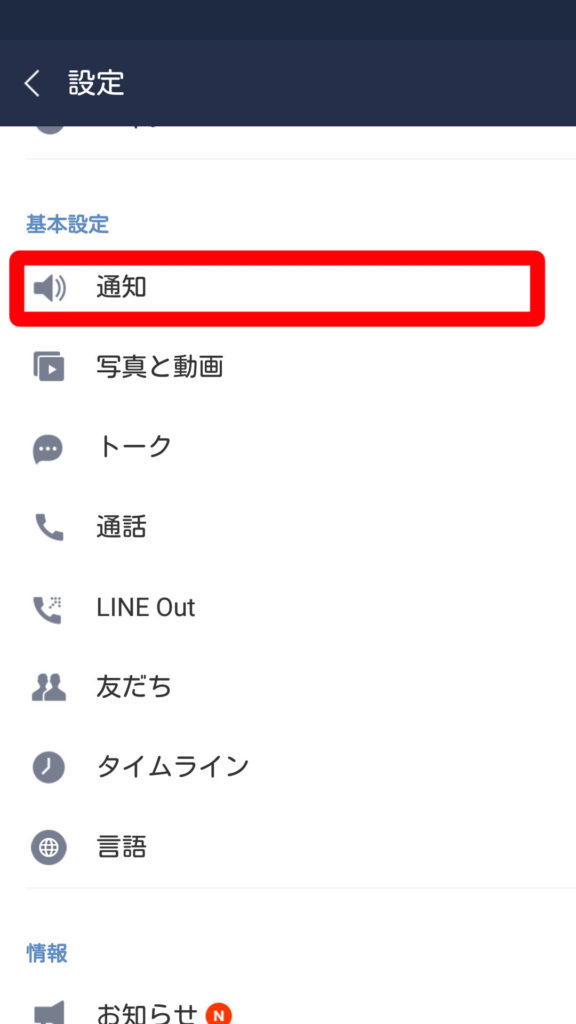 2 | 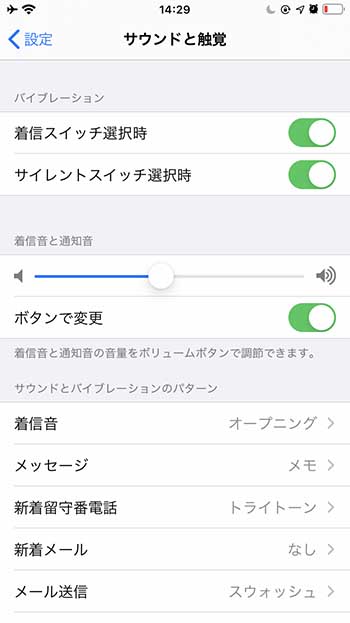 2 |
 2 | 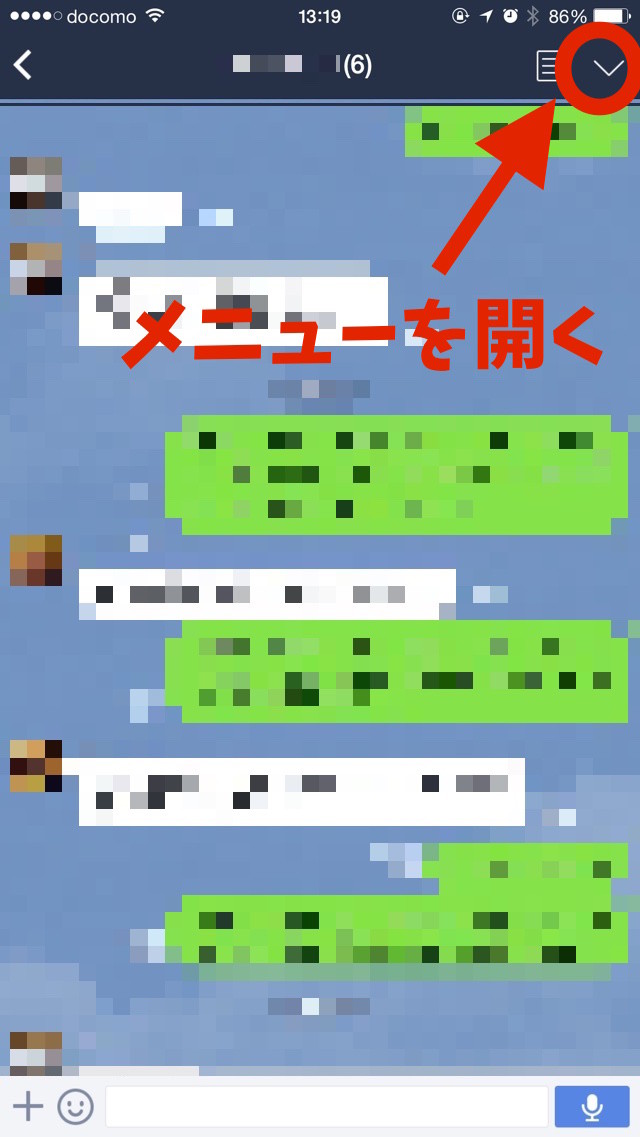 2 |  2 |
2 | 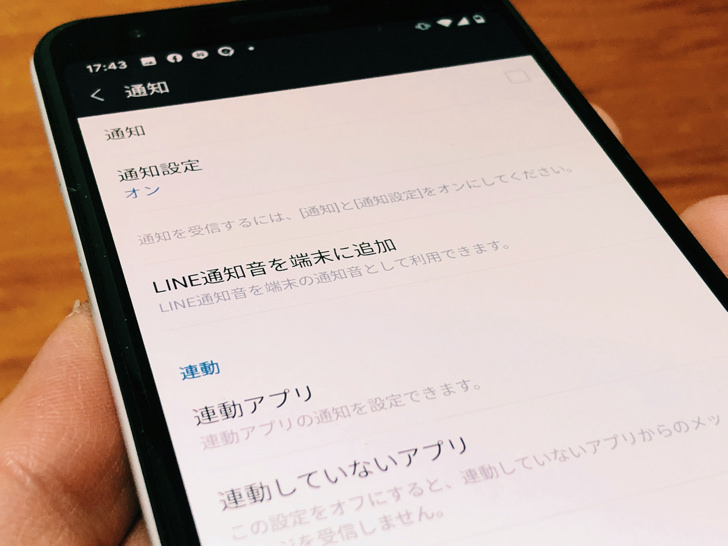 2 | 2 |
2 | 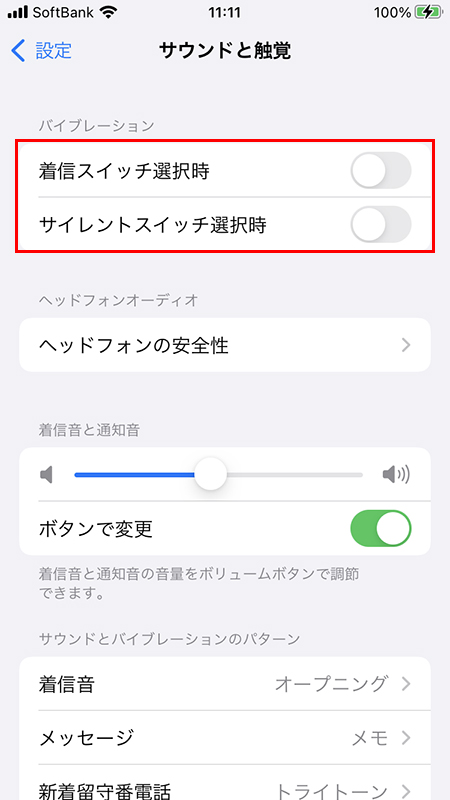 2 |  2 |
 2 | 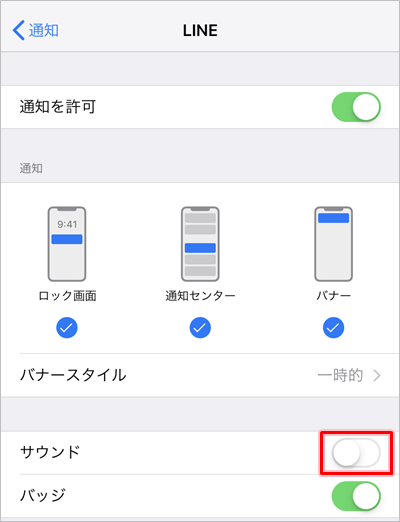 2 |  2 |
 2 |  2 |  2 |
 2 | 2 |  2 |
2 | 2 | 2 |
 2 | 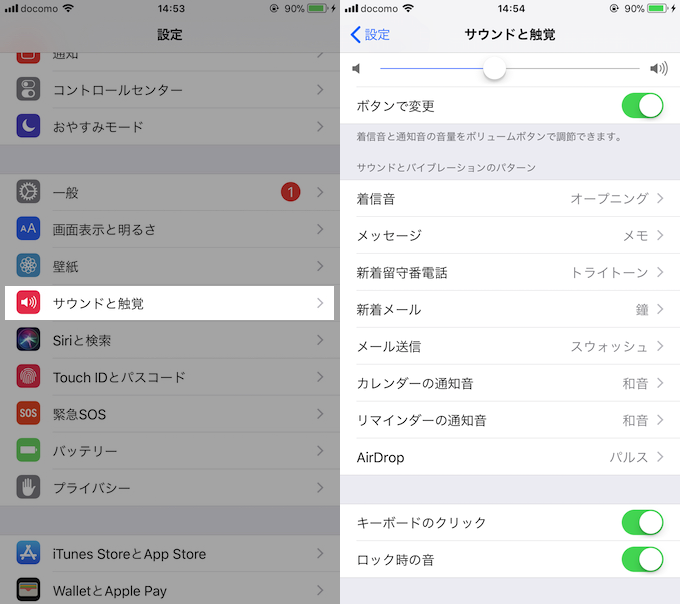 2 | 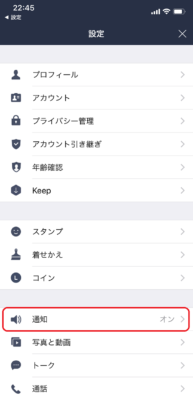 2 |
2 | 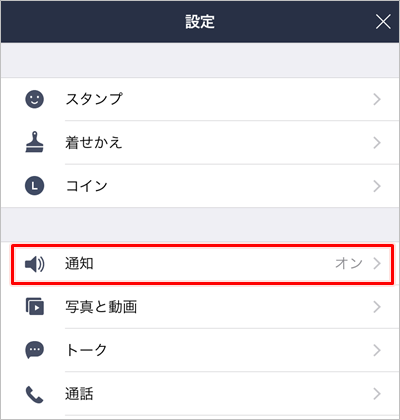 2 | 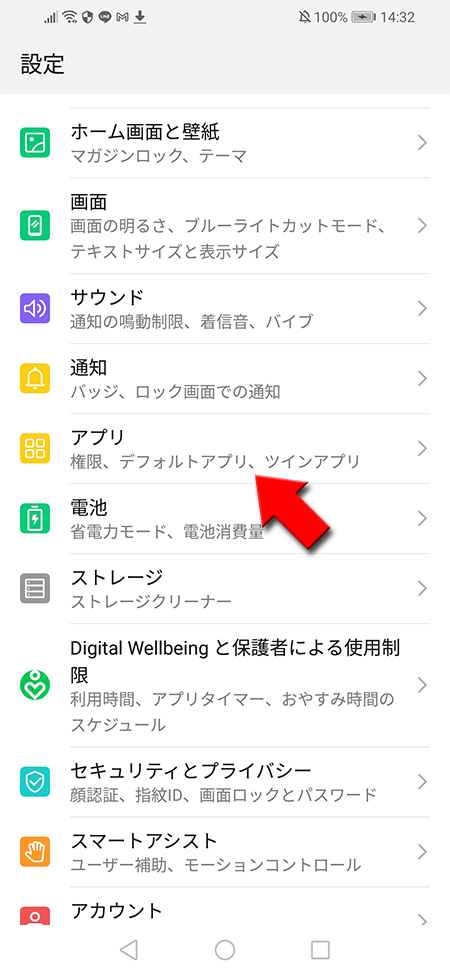 2 |
2 |  2 | 2 |
 2 | 2 | 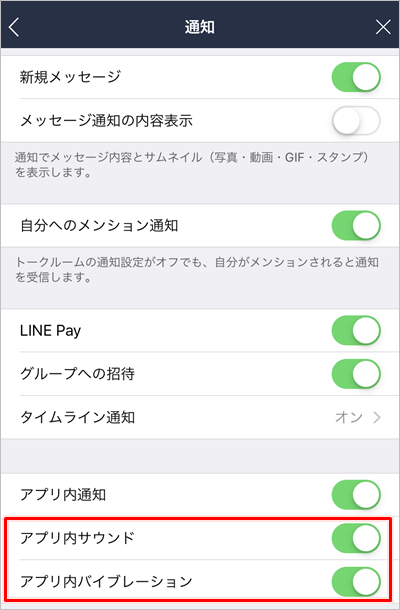 2 |
 2 | 2 | 2 |
 2 | 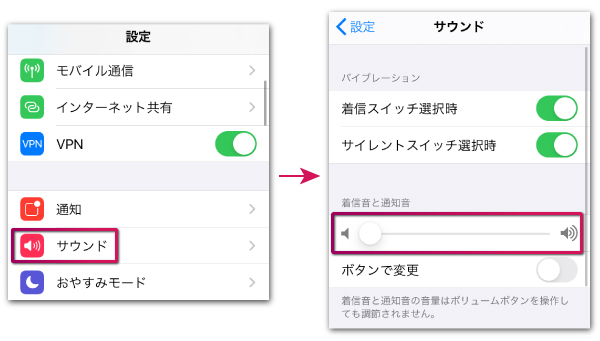 2 | 2 |
 2 | 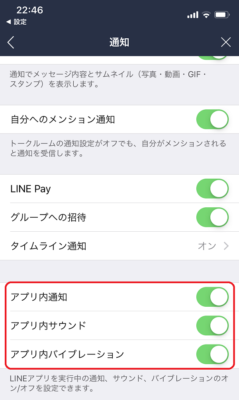 2 | 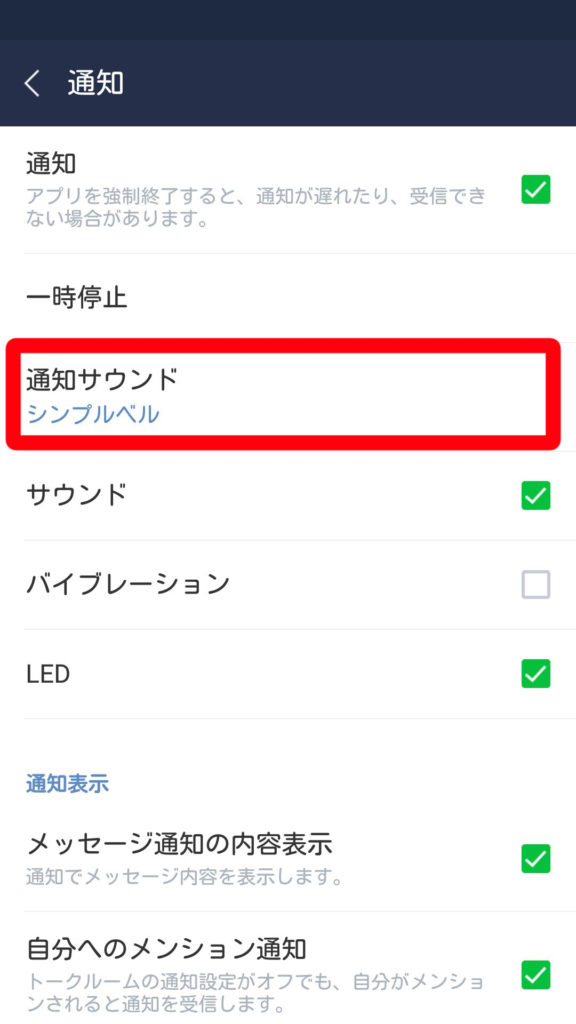 2 |
2 | 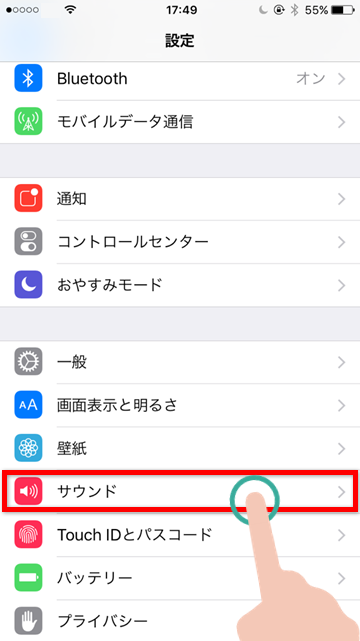 2 | 2 |
 2 | 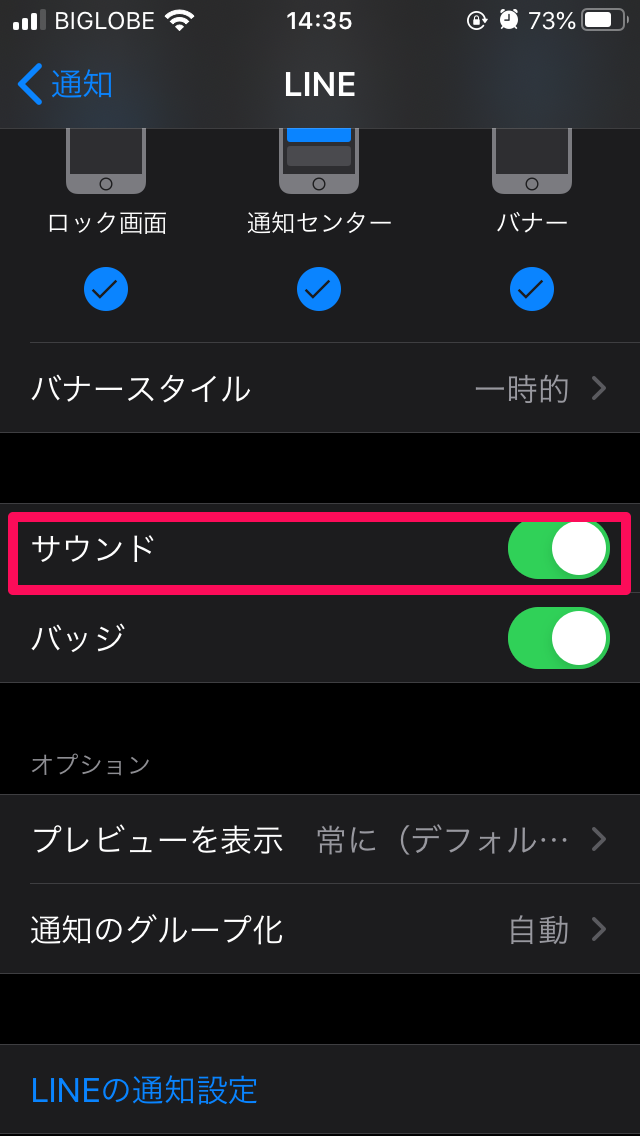 2 |  2 |
 2 | 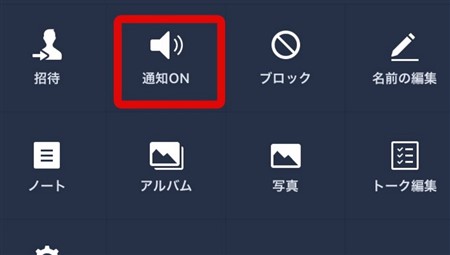 2 | 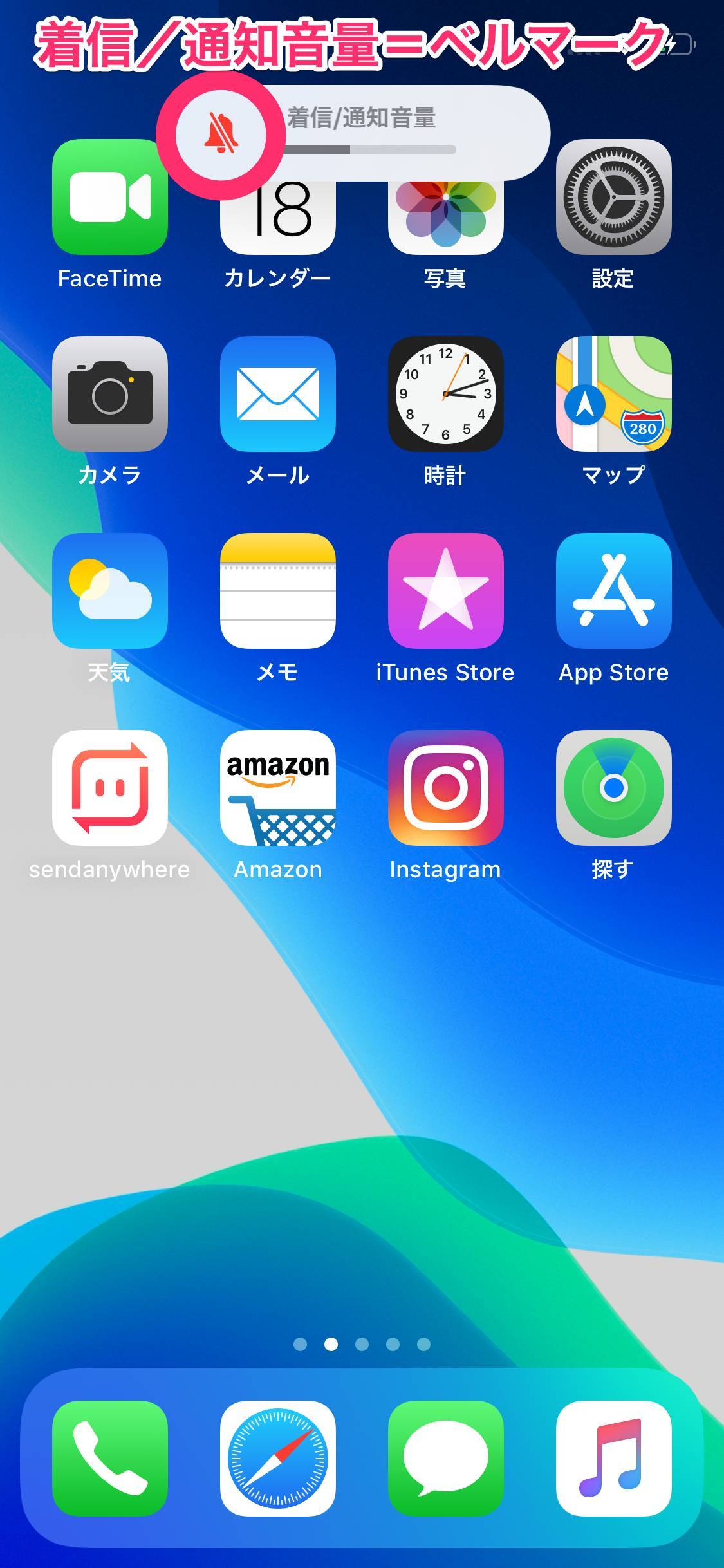 2 |
2 | 2 | 2 |
 2 |  2 | 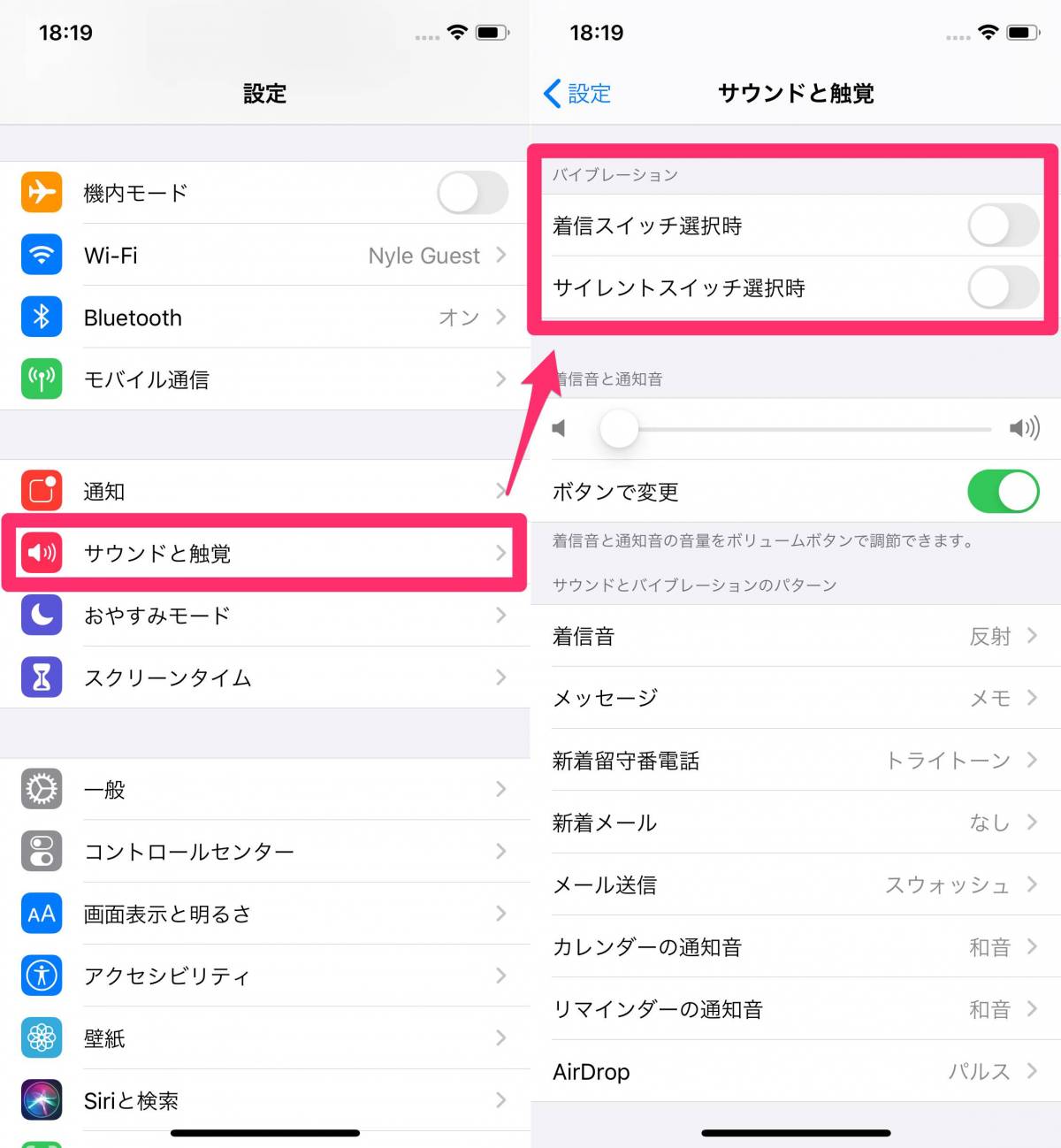 2 |
 2 |  2 |  2 |
 2 | 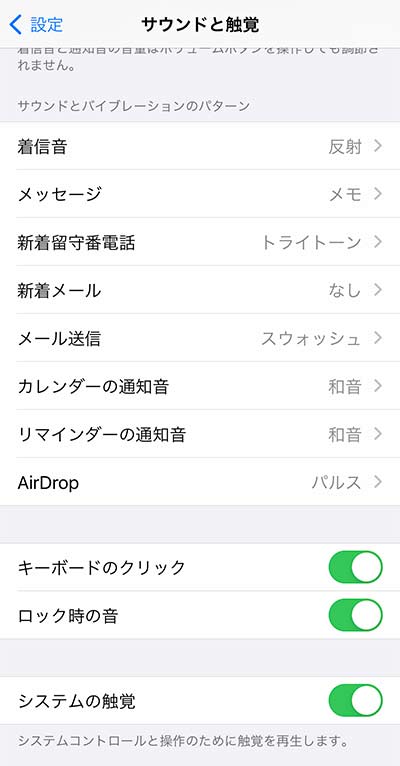 2 |  2 |
 2 | 2 | 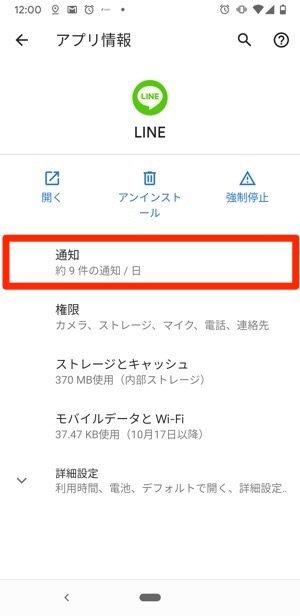 2 |
 2 | 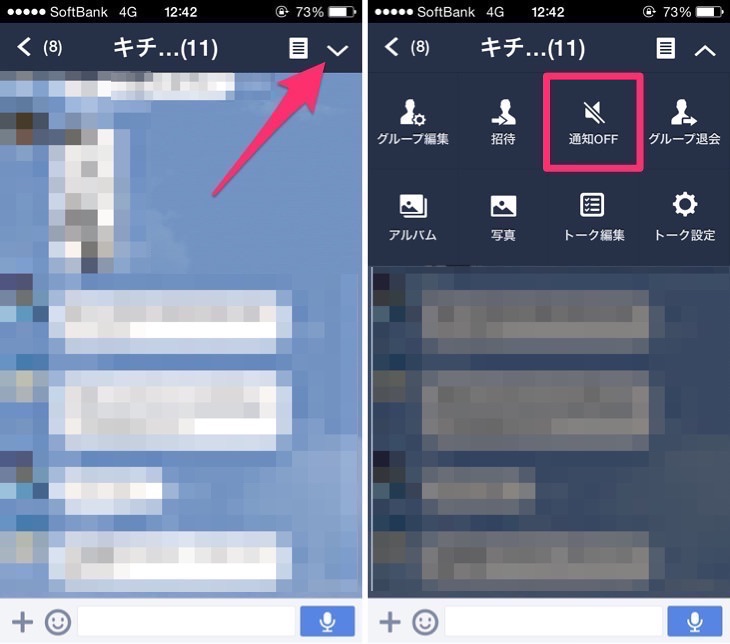 2 | 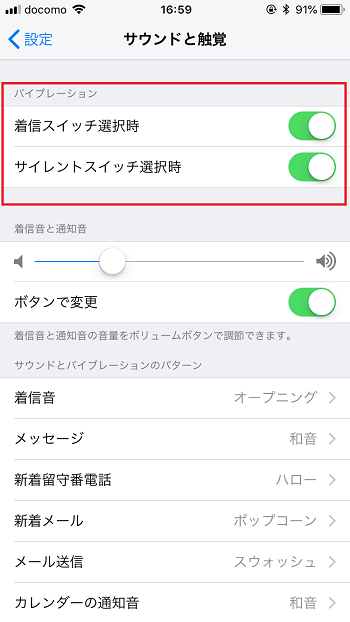 2 |
 2 | 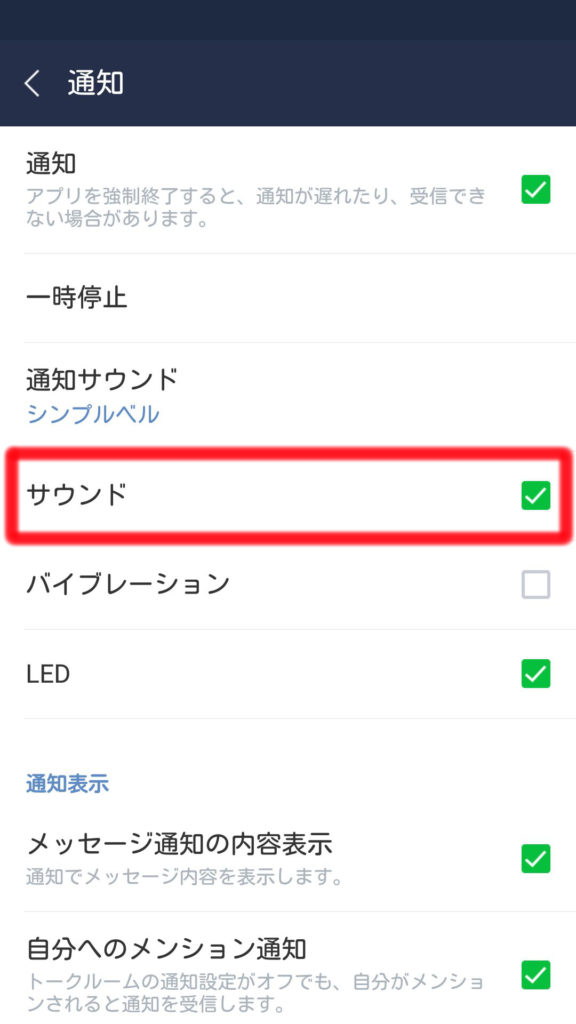 2 |  2 |
 2 | 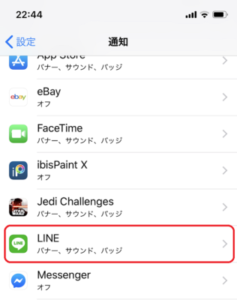 2 |  2 |
 2 | 2 |  2 |
2 | 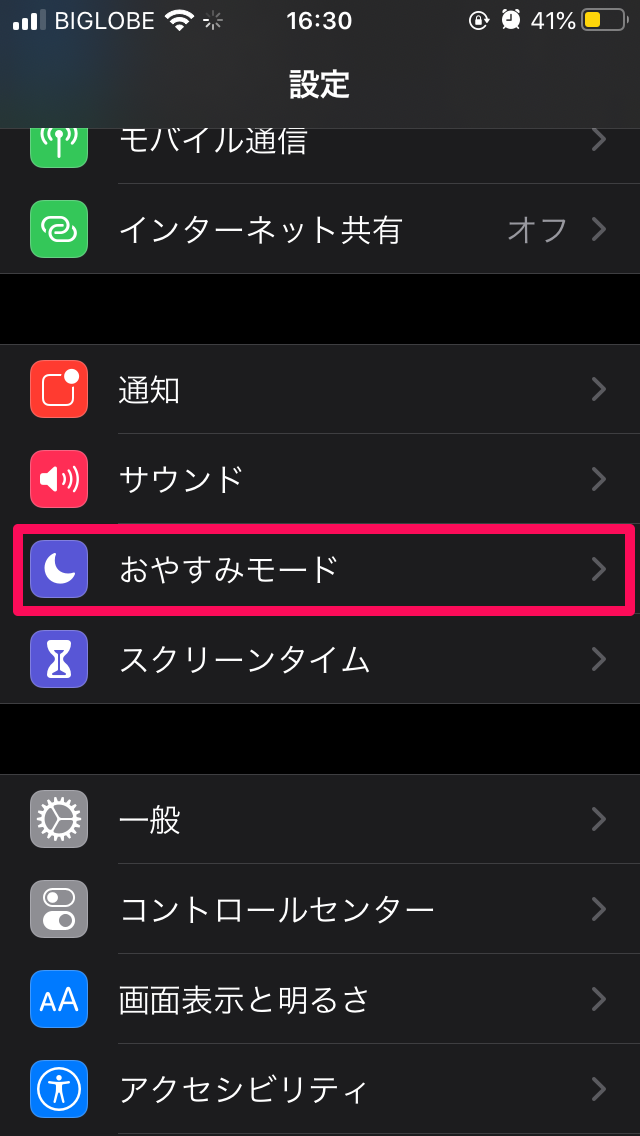 2 | 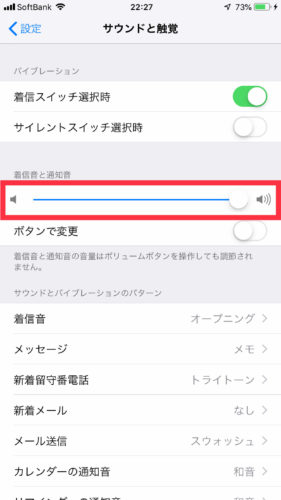 2 |
 2 | 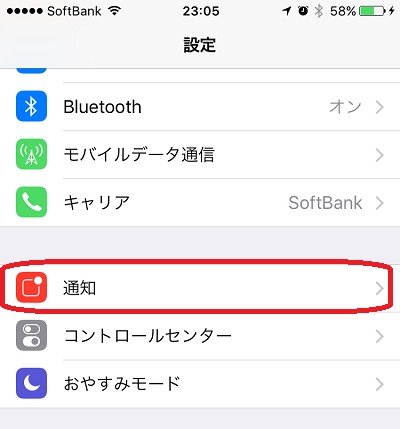 2 | 2 |
 2 | 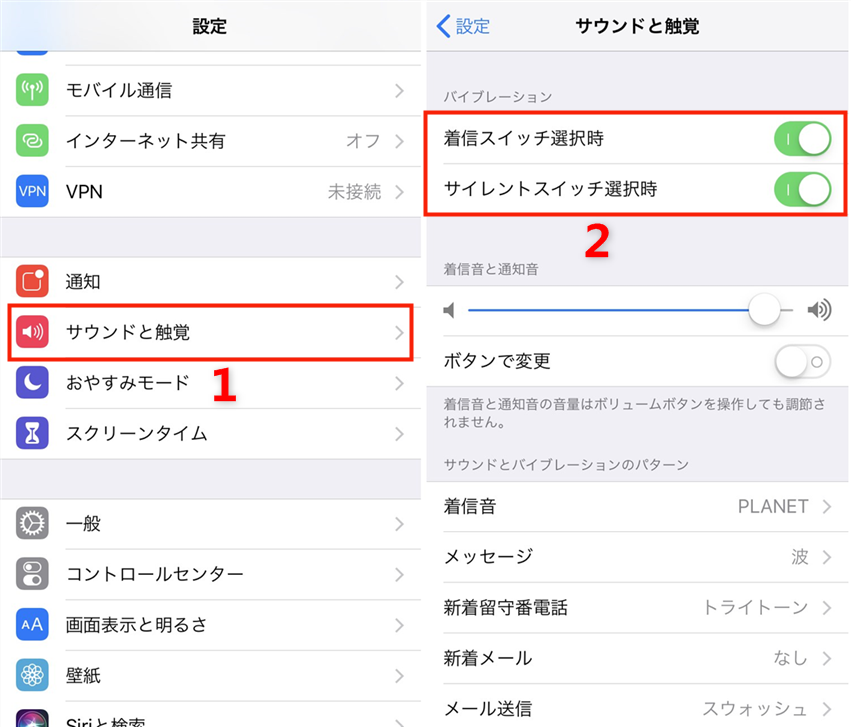 2 | 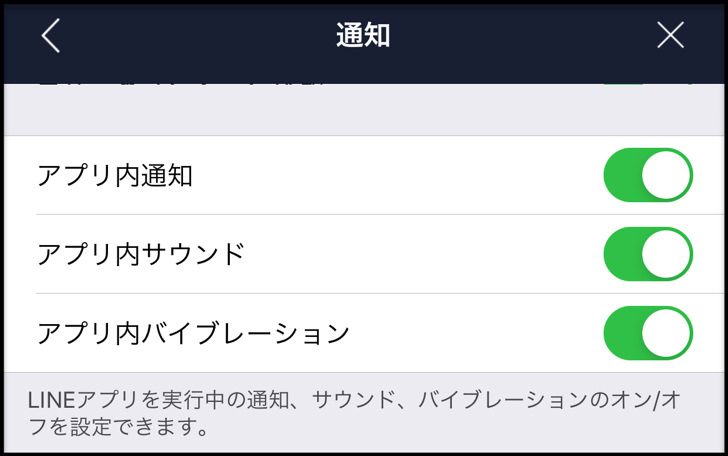 2 |
 2 | 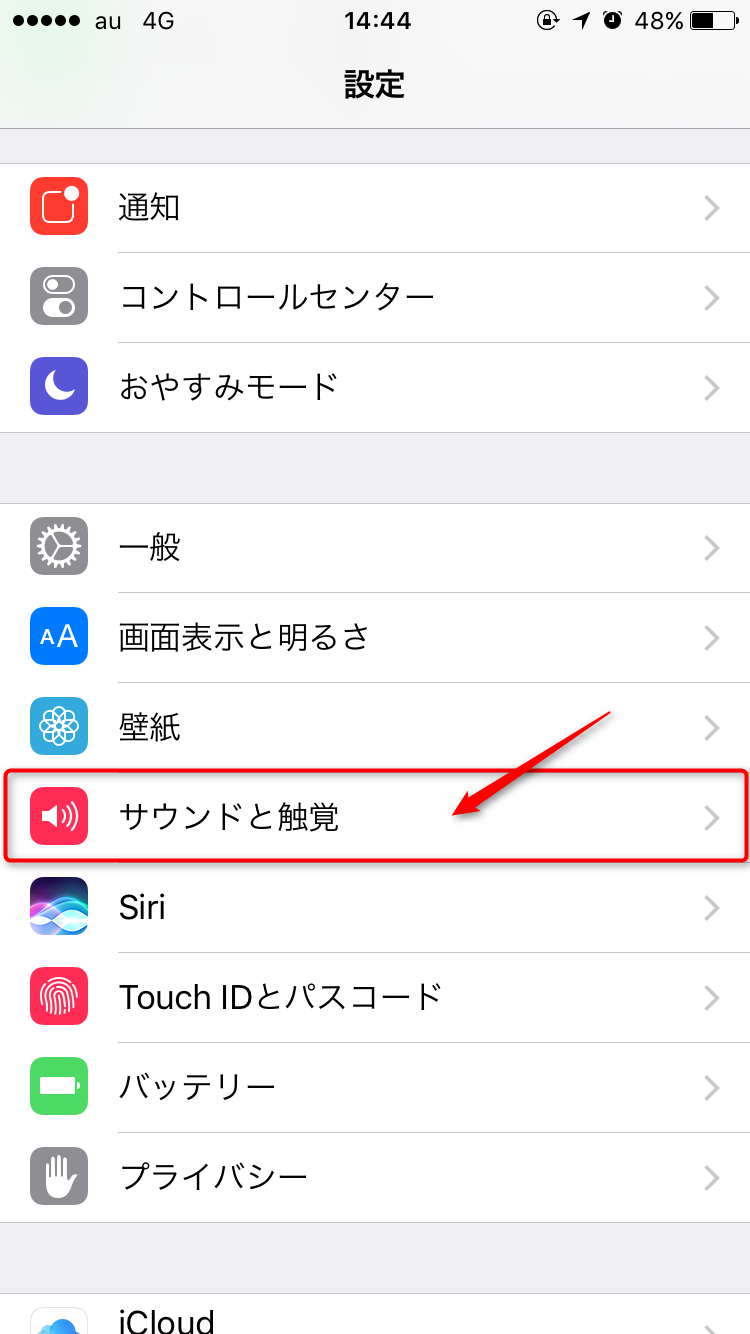 2 | 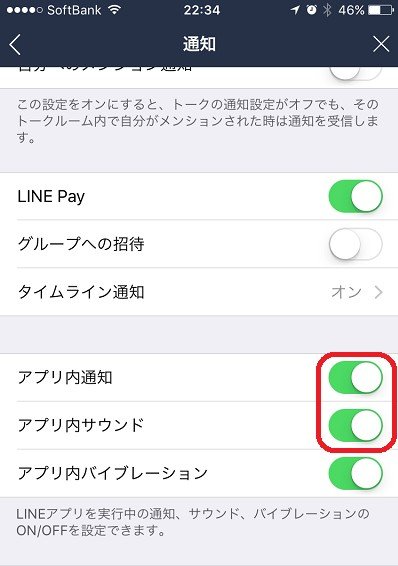 2 |
 2 | 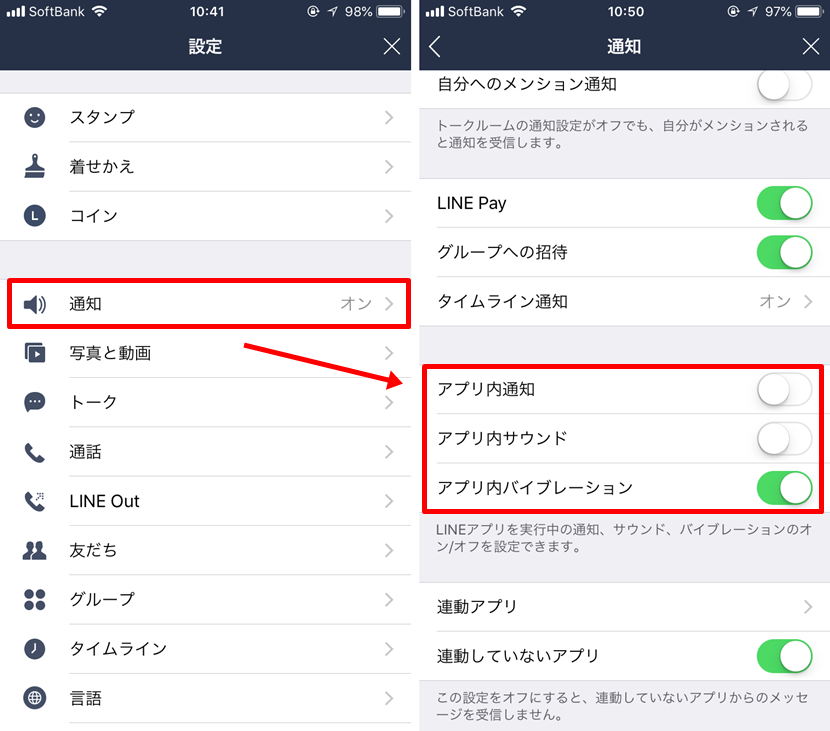 2 | 2 |
 2 |  2 | 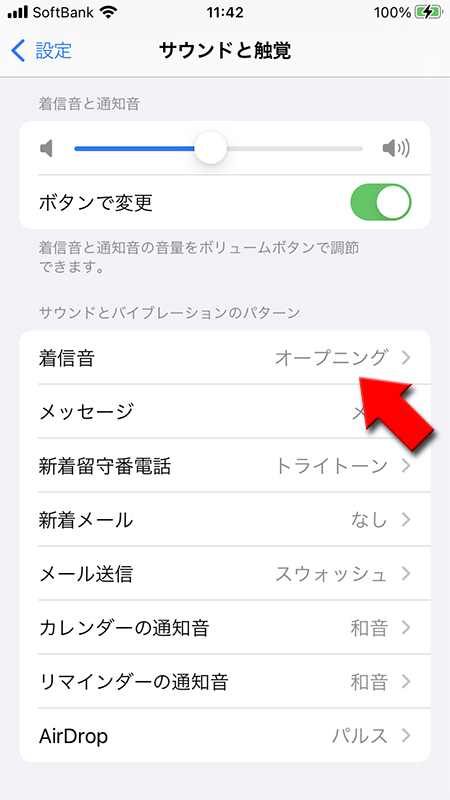 2 |
 2 | 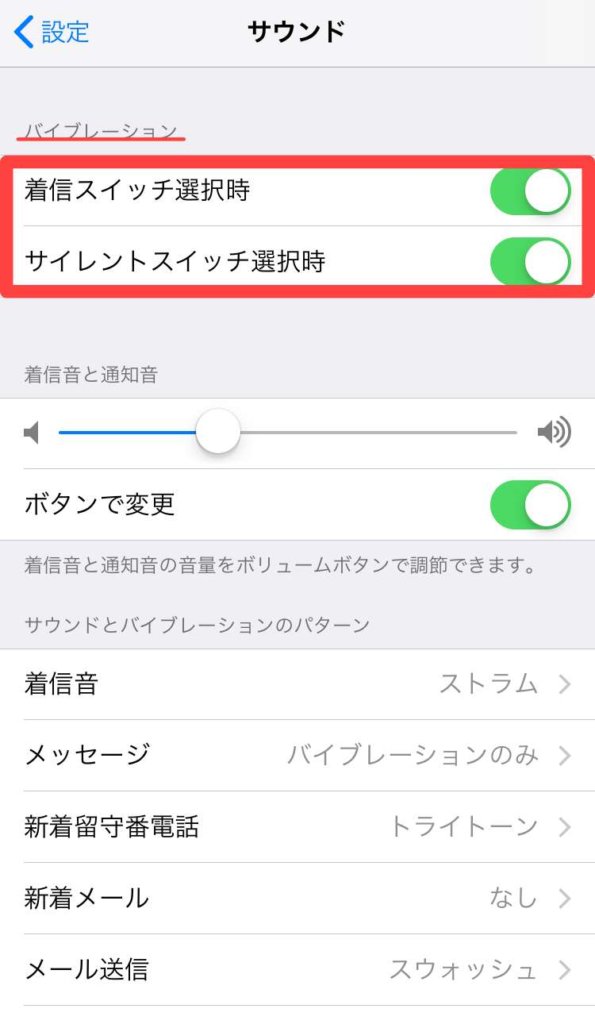 2 | 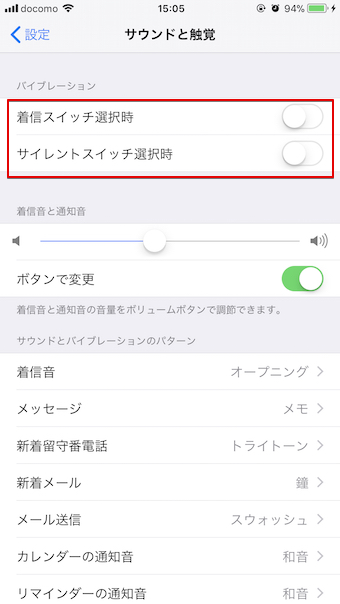 2 |
2 |
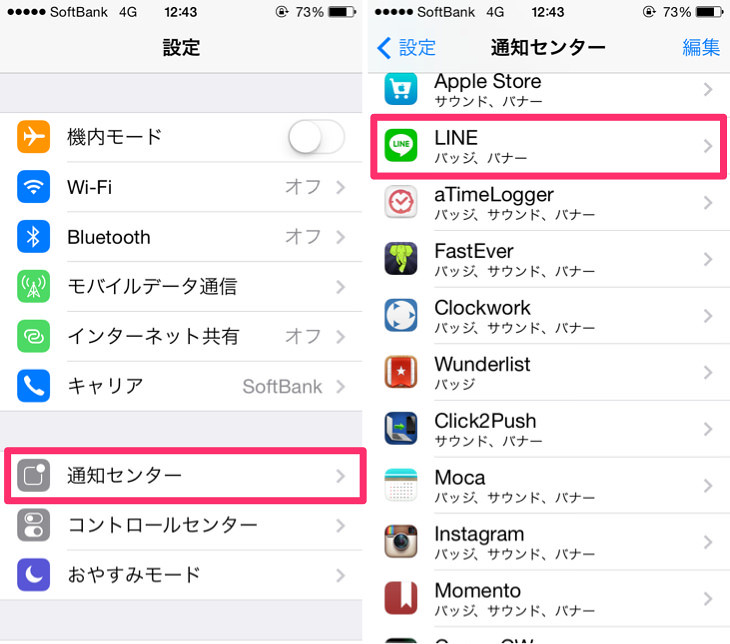
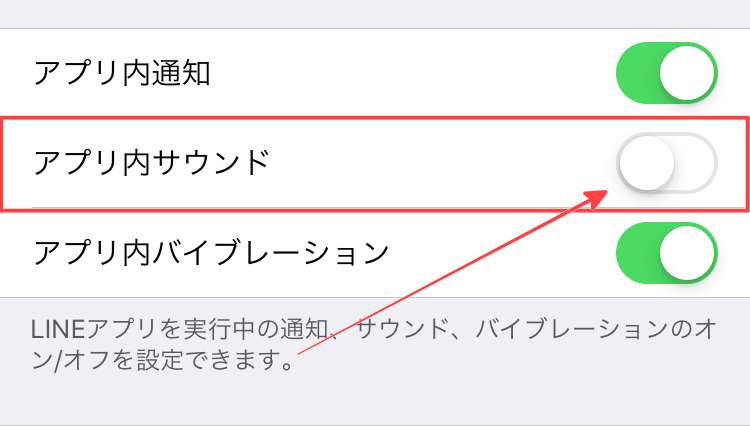
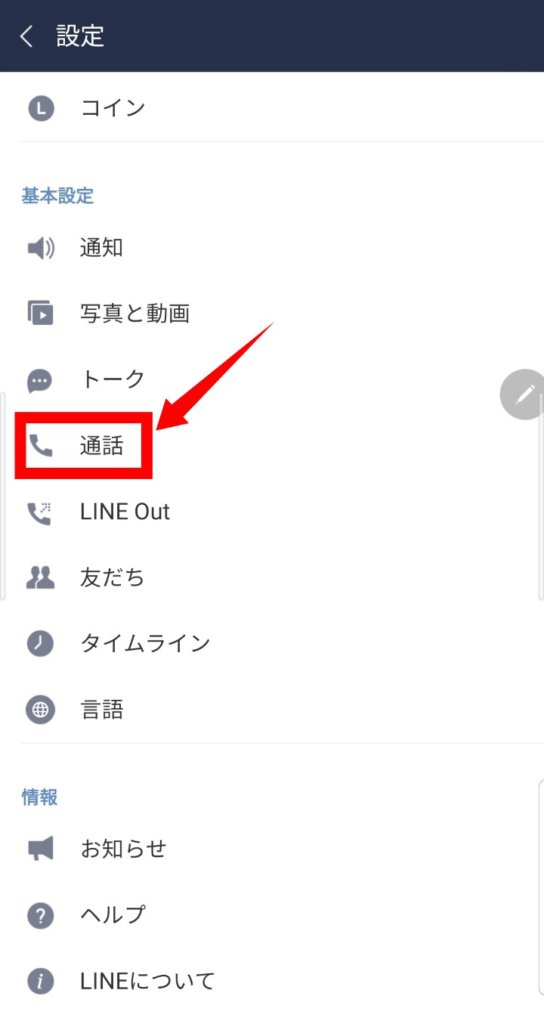
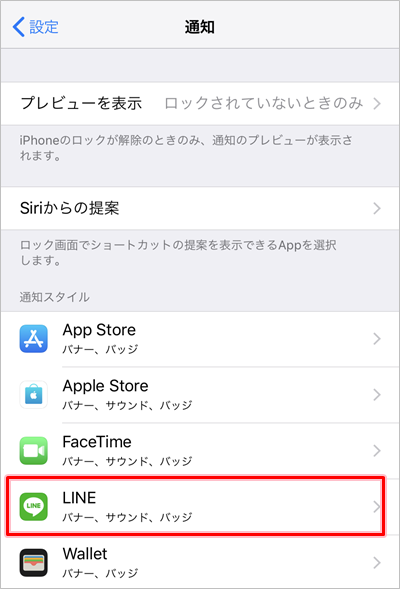
そしてiPhoneで LINEアプリのみ 通知をバイブレーションにしたい人もいるかもしれませんのでその方法も紹介しておきますね。 「LINEアプリ」>「その他」>「設定」>「通知」>「アプリ内サウンドをオフ」 にしてから、iPhoneの 「設定」>「通知センター」>「LINE」>「サウンドをオフ」 にすることで LINEの通知のみ をバイブレーションにすることが出来ます。 ad#co1 LINEの着信バイホーム画面から「設定」アイコンをタップします 設定画面から「一般」をタップ 「アクセシビリティ」を選択 アクセシビリティ設定画面にある「バイブレーション」をタップします。 「バイブレーション」をオンorオフに設定することで、LINEに着信があったときにバイブが振動するかどうかを変更 アクセシビリティ設定画面にある「LEDフラッシュ通知」をオンorオフに設定することで、LINE
Incoming Term: line バイブレーション iphone 消す,


コメント
コメントを投稿