コンピュータ 壁紙 198892
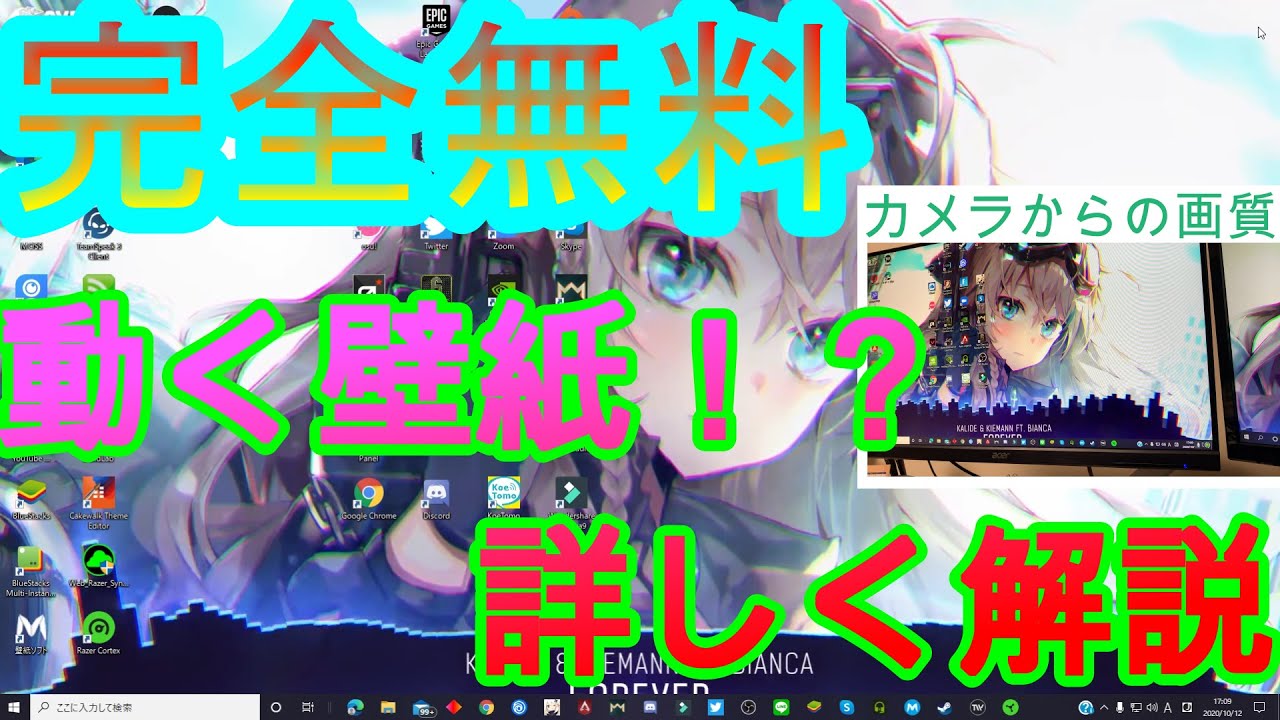
完全無料で動く壁紙 Pc動く背景をご紹介 わかりやすく解説 Wallpaper Maker Youtube
Windows Tips ≫ 使い始めの基本と便利な使い方; 既定の壁紙は、このディレクトリ上のフォルダ内に配置されます。 ※ ここでは例として、「 Windows10 」 フォルダをダブルクリックします。 ※ このディレクトリ上に製品購入時に設定されていた壁紙の画像ファイルが配置されている場合があります。予めご
コンピュータ 壁紙
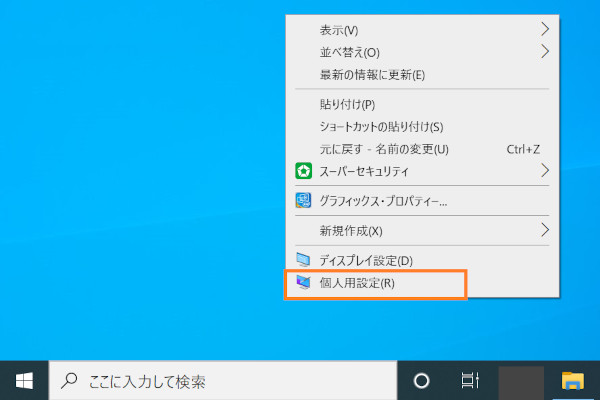
コンピュータ 壁紙-登録されている壁紙の著作権等すべての権利は提供者様に帰属します。壁紙は個人的な範囲で使用して下さい。画像直リンクは禁止です。Twitter・Facebook・はてブでコメント頂けると嬉しいですノ 人気の壁紙カテゴリー 閲覧数:25 アートの壁紙 閲覧数: 花の壁紙 閲覧数: デスクトップ壁紙 日光 ミッキーマウス 空 青 色 スクリーンショット コンピュータの壁紙 地球の雰囲気 19x1080 Bojtiati 2542 デスクトップ壁紙 Wallhere マウス コンピューター 壁紙 マウス コンピューター 壁紙 背景(壁紙)を変更するときは、以下の作業を行ってください。 1 デスクトップの何も

Pc用の壊れた画面の壁紙hd 3d亀裂画面の壁紙 19x1080 Wallpapertip
ダウンロード Dorothe 無料画像 出現, ろうそく, 花輪, ボケ, キラキラ, 輝き, 休日, キャンドルライト, 4, 4advent, 装飾的な 好みの写真をデスクトップの壁紙に設定したい! 「設定」アプリの個人用設定-背景で自由に設定可能 清水 理史; コンピュータ壁紙はコチラ 幻想的な模様中心の壁紙が集まったサイト。 色々なパターンがありバリエーション豊かです。 9、Mac壁紙com Mac壁紙comはコチラ Mac専用の壁紙サイトとして圧倒的な知名度を持つ『Mac壁紙com』。 MacBook AIR、iMacなど機種ごとにサイズの違う壁紙が豊富に用意されてい
壁紙を有効にする手順は、次のとおりです。 「スタート」ボタン→「設定」の順にクリックします。 「設定」が表示されます。 「簡単操作」をクリックします。 「ディスプレイ」または「その他のオプション」をクリックします。 「デスクトップの壁紙サイズ゙以外のコンピュータ・3dcg画像、hp素材等 このカテゴリ以下を検索 このカテゴリを検索 全検索 AND OR 壁紙JPN 一括検索 壁紙館 素材JPN 画像検索 Google壁紙 Google Yahoo! 壁紙が真っ黒になってしまう症状の対処法 壁紙の設定を確認する ディスプレイの最適化設定を確認する explorerexeを再起動する グラフィックドライバを再インストールする それでも直らない場合は ロック画面が勝手に変わる時の対処法
コンピュータ 壁紙のギャラリー
各画像をクリックすると、ダウンロードまたは拡大表示できます
 |  |  |
 |  |  |
 |  |  |
「コンピュータ 壁紙」の画像ギャラリー、詳細は各画像をクリックしてください。
 |  |  |
 |  |  |
 |  | |
「コンピュータ 壁紙」の画像ギャラリー、詳細は各画像をクリックしてください。
 |  | |
 | | |
 |  |  |
「コンピュータ 壁紙」の画像ギャラリー、詳細は各画像をクリックしてください。
 |  | |
 |  | |
 |  |  |
「コンピュータ 壁紙」の画像ギャラリー、詳細は各画像をクリックしてください。
 |  |  |
 |  |  |
 |  | |
「コンピュータ 壁紙」の画像ギャラリー、詳細は各画像をクリックしてください。
 |  |  |
 |  |  |
 |  |  |
「コンピュータ 壁紙」の画像ギャラリー、詳細は各画像をクリックしてください。
 |  |  |
 |  |  |
 |  |  |
「コンピュータ 壁紙」の画像ギャラリー、詳細は各画像をクリックしてください。
 |  |  |
 |  |  |
 | |  |
「コンピュータ 壁紙」の画像ギャラリー、詳細は各画像をクリックしてください。
 |  |  |
 |  |  |
 |  |  |
「コンピュータ 壁紙」の画像ギャラリー、詳細は各画像をクリックしてください。
 |  |  |
 |  | |
 |  |  |
「コンピュータ 壁紙」の画像ギャラリー、詳細は各画像をクリックしてください。
 |  |  |
 |  |  |
 |  |  |
「コンピュータ 壁紙」の画像ギャラリー、詳細は各画像をクリックしてください。
 |  |  |
 |  |
Windowsでデスクトップの壁紙を変更する方法 Windows10でデスクトップの壁紙を変更する方法 Windows10では、デスクトップという言葉や、ディスプレイという言葉を使用したメニューにはなっていないので気づきにくい ところです。 WindowsXPまでを熟知している人には、メニュー名が変わっていること図1 コンピュータを起動してユーザーが操作可能になるまでに適用されるグループ・ポリシー・オブジェクトの流れ ループバック処理モードの置換を使えばコンピュータの構成で設定した内容のみを適用することが可能になる。 つまり置換モードを使用するとユーザーの構成が適用されない


コメント
コメントを投稿